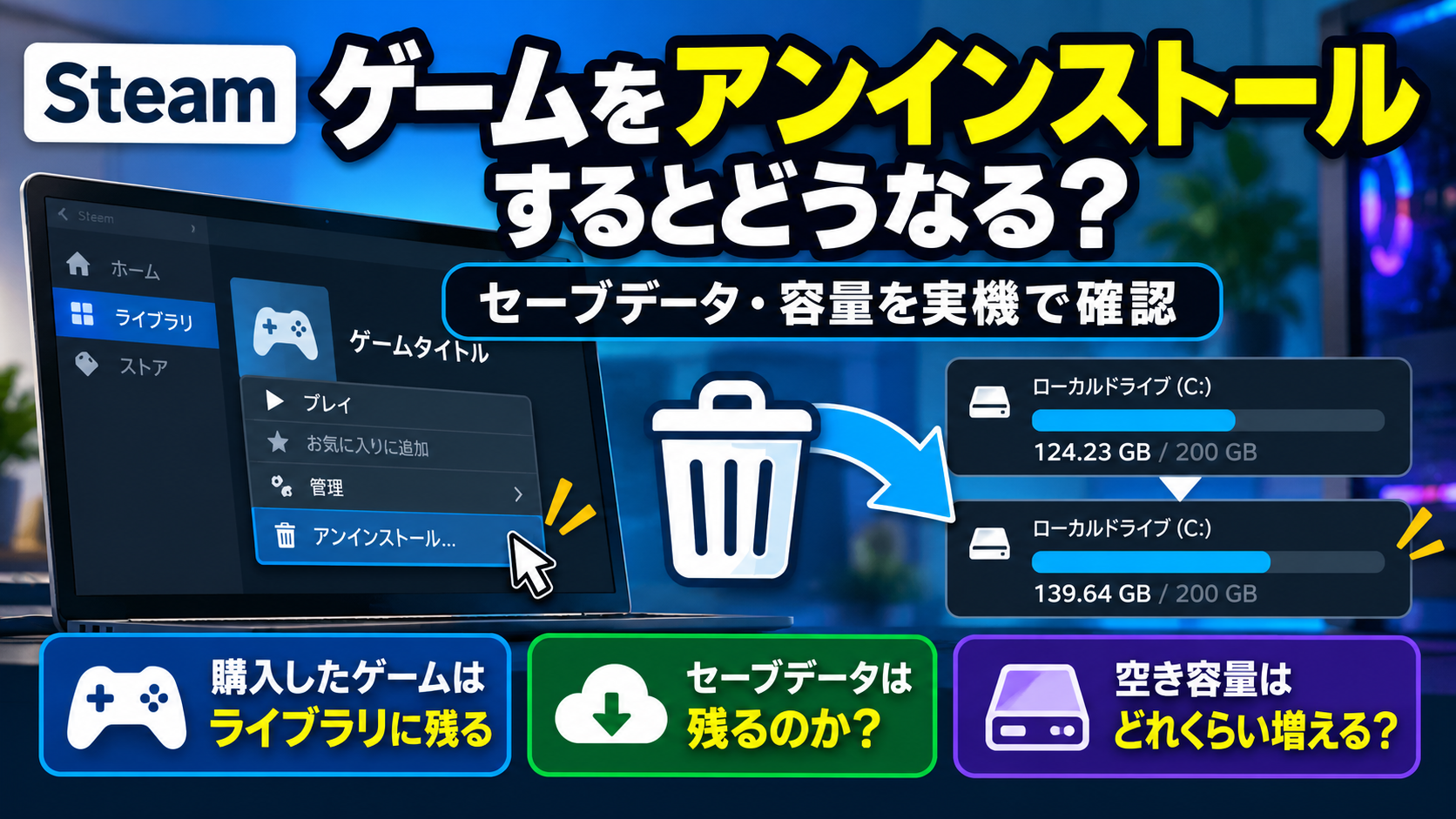
容量が足りなくなってきたので、Steamのゲームを1本消したい。でも、アンインストールしたら買ったゲームまで消えないか、セーブデータが残るのかが気になって踏み切れない。そんな人に向けて、実際にSteamでゲームをアンインストールしてみました。
容量の変化を数値で記録し、再インストールして以前のセーブデータを読み込むところまで確認しています。
【この記事の結論】
・アンインストールしてもゲームはライブラリに残り、「インストール」ボタンから入れ直せました(今回の検証で確認)。
・セーブデータが残るかどうかは、ゲームや保存状況によって変わります。今回のゲーム(Steam Cloud有効)では、再インストール後に以前のセーブデータを読み込めました。
・15.26GBのゲームを削除すると、Steam上の空き容量は124.23GBから139.64GBに増えました。
この記事で扱うのは、Steamでインストールした「ゲーム」のアンインストールです。Steamのアプリ(クライアント)そのものを削除したい場合については、後半で触れます。
結論|Steamでゲームをアンインストールするとどうなる?
ゲームはライブラリに残り、再インストールできる
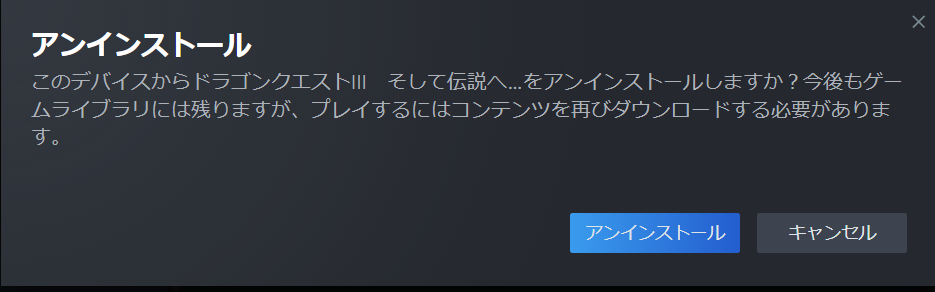
アンインストールを実行すると、Steamの確認画面には、アンインストール後もゲームライブラリには残ることと、再びプレイするにはコンテンツをダウンロードする必要があることが表示されました。
実際、アンインストール後もゲームはライブラリに残っていました。「プレイ」ボタンが「インストール」に変わり、今回の検証では再購入を求められることなく、そのまま入れ直せました。
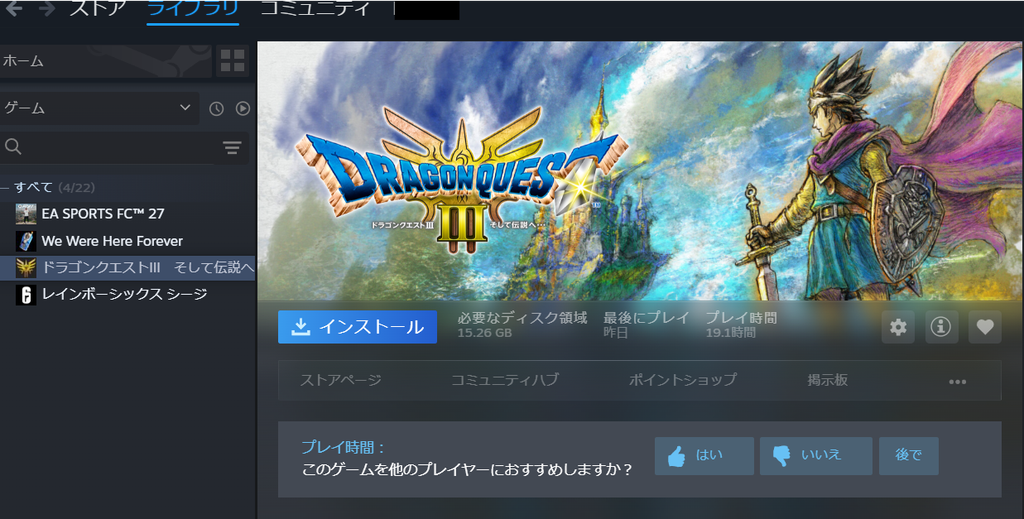
今回の検証では、アンインストール後も購入済みゲームはライブラリに残り、再インストールできました。
セーブデータが残るかはゲームや保存状況による
セーブデータが残るかどうかは、ゲームや保存状況によって異なる可能性があります。
確認しておきたいのは、Steam Cloudへの対応状況や、セーブデータの保存場所、クラウドとの同期状況などです。
そのため、「Steamのゲームはアンインストールしてもセーブデータが必ず残る」と一律には言えません。
今回の検証では、Steam Cloudが有効な状態でアンインストールし、再インストール後に以前のセーブデータを読み込めました。ただし、これは1本のゲームで確認した結果です。ほかのゲームでも同じになるとは限りません。
ゲーム本体を削除した分、ストレージ容量を空けられる
今回は、Steamで15.26GBと表示されていたゲームを削除しました。
Steam上の空き容量は124.23GBから139.64GBになり、15.41GB増えています。
ゲームの表示サイズ15.26GBとほぼ同じ規模ですが、数値は完全には一致しませんでした。原因は確認できていません。
アンインストールする前に確認したいこと
Steam Cloudが有効か確認する
セーブデータが心配な場合は、アンインストールの前にSteam Cloudの状態を確認しておきましょう。
- Steamの「ライブラリ」を開く
- ゲームを右クリックして「プロパティ」を開く
- 「一般」を開く
今回のゲームでは、「SteamクラウドにドラゴンクエストIII そして伝説へ…のセーブデータを保存」という項目がONになっていました。
「保存済み:475.21KB」「利用可能:1,023.54MB」と表示されています。
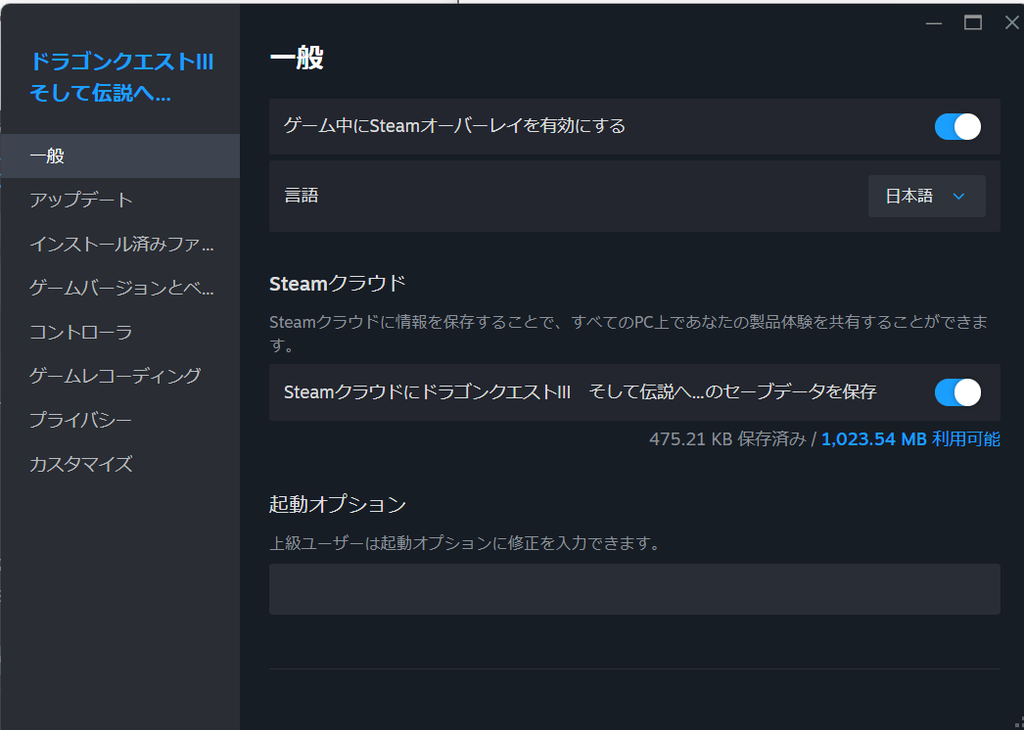
ただし、この画面だけでは、どのセーブデータが含まれているのかまでは確認できませんでした。
Steam Cloudの項目が見当たらない場合や、状態が分からない場合、大切なセーブデータがあるなら、ゲームごとの公式サポートなどで保存方法・保存場所を確認してからアンインストールする方が安全です。
ゲームのインストールサイズを確認する
どれくらい容量を空けられそうか知りたい場合は、削除するゲームのインストールサイズを確認します。
プロパティの「インストール済みファイル」を開くと、インストール先のドライブとサイズが表示されます。
今回のゲームは、ローカルドライブ(C:)に15.26GBでインストールされていました。
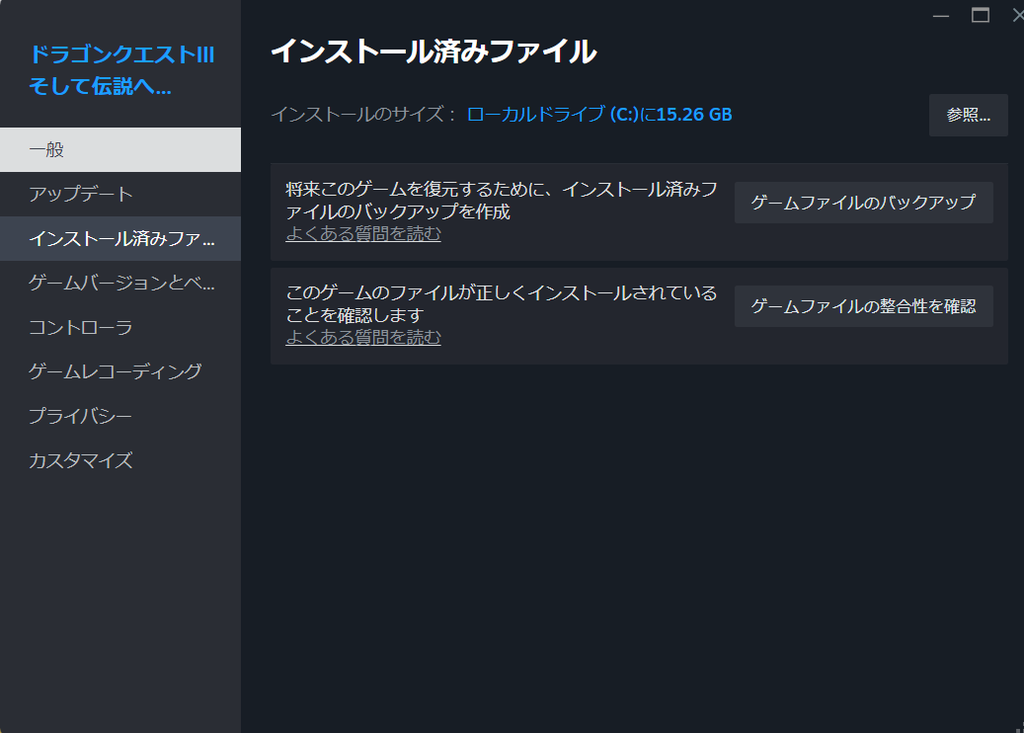
インストール先のドライブも確認しておきましょう。空けたいドライブとは別のドライブにあるゲームを削除しても、目的のドライブの空き容量は増えません。
Steamでゲームごとの容量やSSDの空き容量を確認する詳しい方法は、別記事で解説しています。
Steamでゲームをアンインストールする方法
ゲームのアンインストールには、ライブラリから行う方法と、ストレージ画面から行う方法があります。
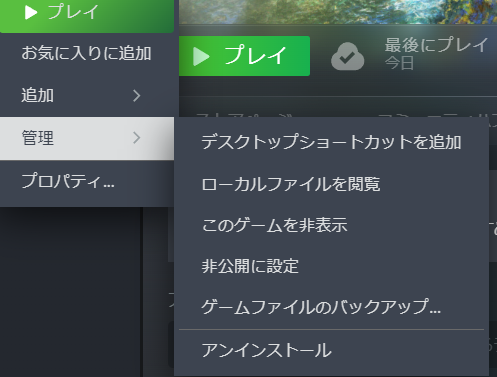
ライブラリからアンインストールする
- Steamの「ライブラリ」を開く
- 削除したいゲームを右クリック
- 「管理」→「アンインストール」を選ぶ
- 確認画面の内容を確認してアンインストールする
ストレージ画面からアンインストールする
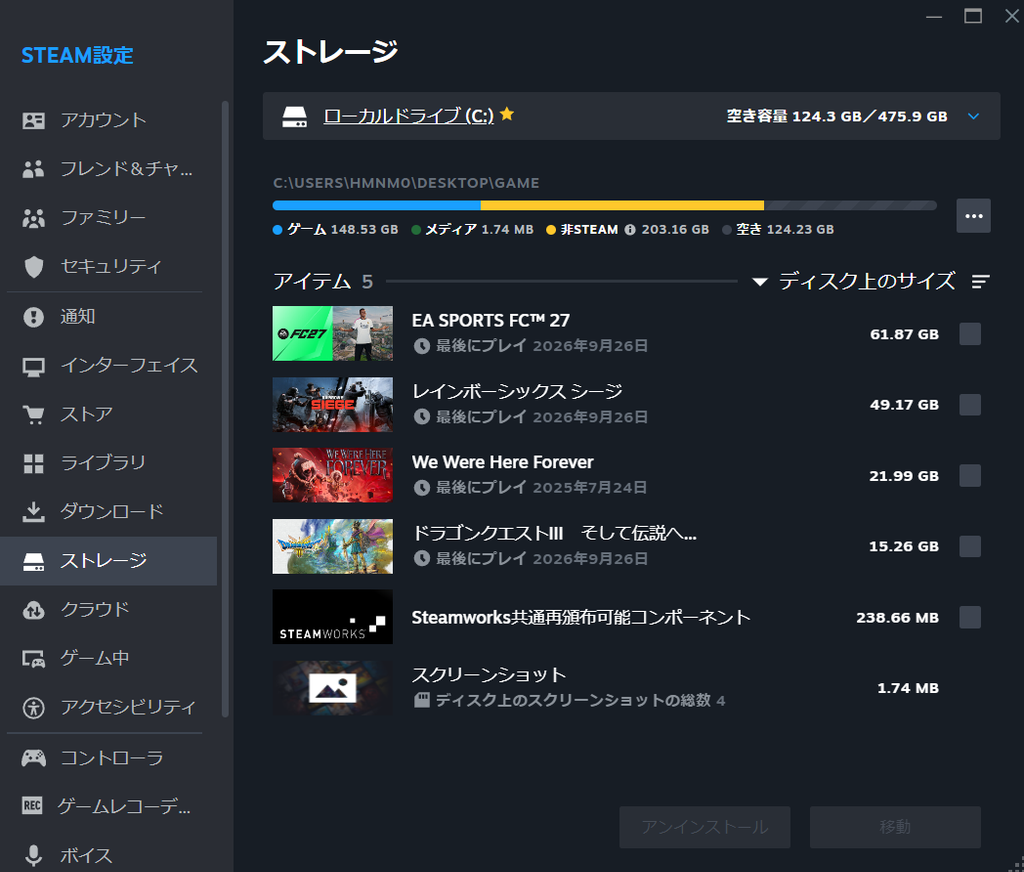
今回の実機検証では、こちらの方法で削除しました。
- Steamの「設定」を開く
- 「ストレージ」を開く
- 削除したいゲームを選ぶ
- 「アンインストール」を実行する
ストレージ画面では、ドライブの空き容量とゲームごとの使用容量を一覧で確認できます。
実機検証|15.26GBのゲームをアンインストールすると何GB空いた?
検証条件
検証日:2026年9月27日
Steam:安定クライアント(バージョン1788652215)
検証ゲーム:ドラゴンクエストIII そして伝説へ…
インストール先:ローカルドライブ(C:)
Cドライブ総容量:475.9GB
ゲームのサイズ(Steam表示):15.26GB
Steam Cloud:ON(保存済み475.21KB)
削除方法:Steamの「設定」→「ストレージ」からアンインストール
SteamのUIや表示はアップデートで変わる可能性があります。この記事では、2026年9月27日時点の画面で確認しています。
アンインストール前後の容量を比較
Steamのストレージ画面で、アンインストール前、アンインストール後、再インストール後の数値を記録しました。
| 時点 | Steamのゲーム使用量 | 空き容量 |
|---|---|---|
| アンインストール前 | 148.53GB | 124.23GB |
| アンインストール後 | 133.26GB | 139.64GB |
| 再インストール後 | 148.53GB | 124.35GB |
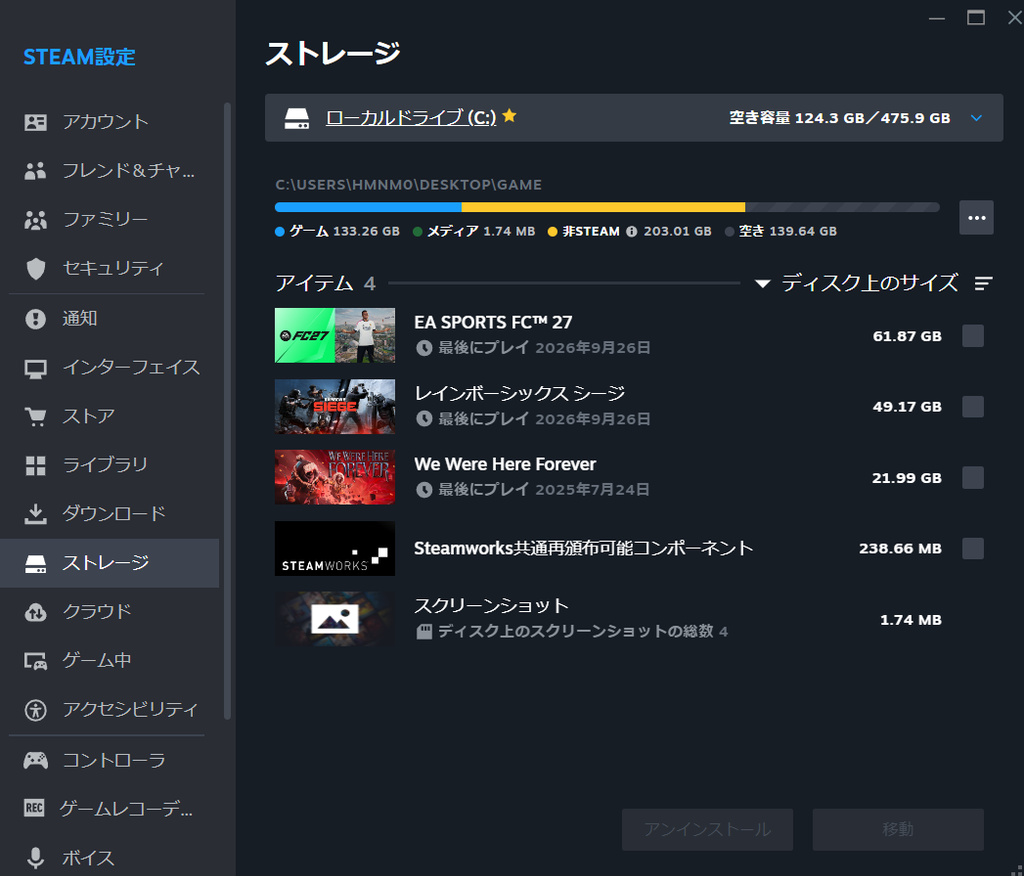
削除前と削除後を比較すると、ゲームの使用量は15.27GB減り、空き容量は15.41GB増えました。
ゲームの表示サイズは15.26GBだったため、どちらもほぼ同じ規模です。ただし、数値は完全には一致していません。この差が生じた原因は確認できていません。
削除後のストレージ一覧からは、ドラゴンクエストIIIの項目がなくなりました。
アンインストール後もライブラリには残った
アンインストール後も、ドラゴンクエストIIIはライブラリに表示されたままでした。
ボタンは「インストール」に変わり、必要なディスク領域として15.26GBが表示されました。
再インストールすると容量はほぼ元に戻った
ライブラリで「インストール」を押すと、通常のインストール画面が開きました。
必要容量は15.26GB、インストール先はローカルドライブ(C:)で、その時点の空き容量は139.64GBと表示されました。
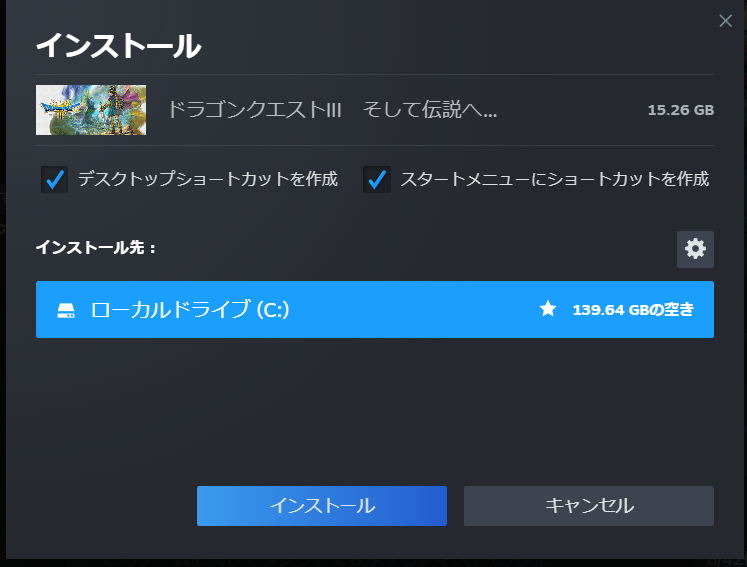
そのまま再インストールを完了すると、Steamのゲーム使用量は148.53GBに戻りました。ドラゴンクエストIIIも15.26GBとしてストレージ一覧に再び表示されています。
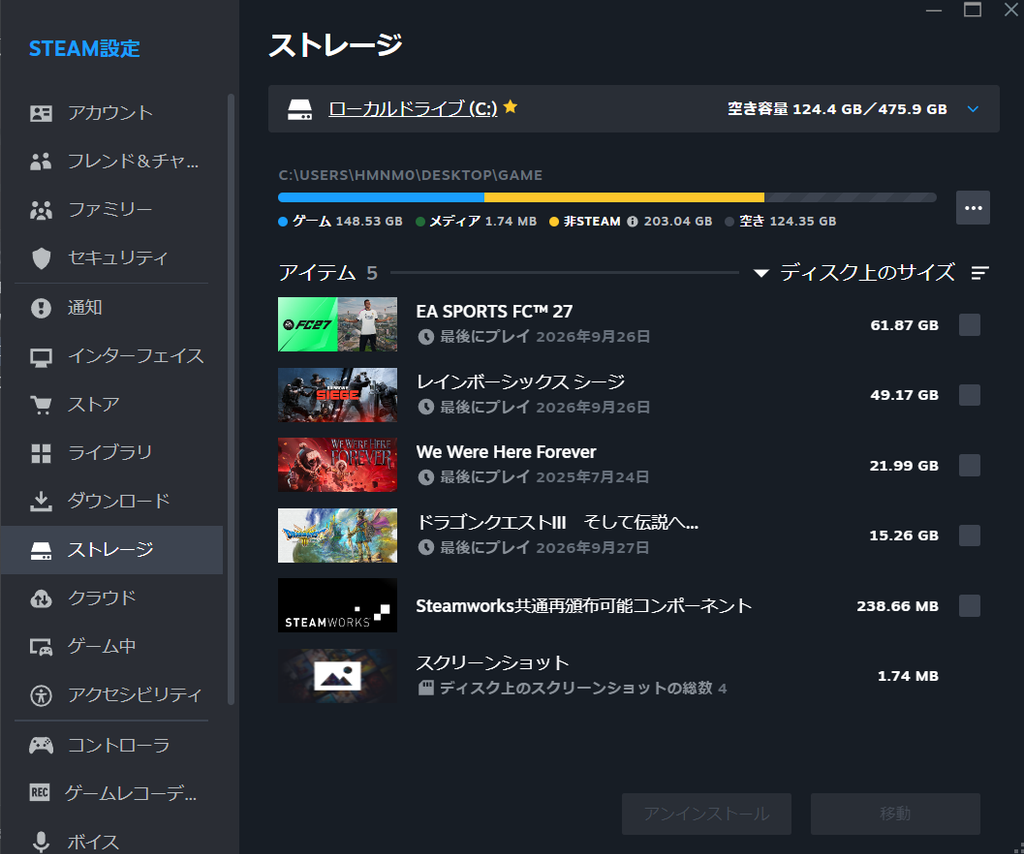
空き容量は124.35GBで、削除前の124.23GBとの差は0.12GBでした。この差の原因は確認できていません。
以前のセーブデータも読み込めた
再インストール後にゲームを起動すると、アンインストール前に使用していたセーブデータを問題なく読み込めました。
ただし、今回の検証だけでは、そのセーブデータがSteam Cloudから復元されたのか、PC内に残っていたデータを読み込んだのかまでは判断できません。
今回の検証で言えること・言えないこと
今回確認できたのは、次の3点です。
・アンインストール後もゲームはライブラリに残り、再購入を求められずに再インストールできた
・15.26GB表示のゲームを削除すると、Steam上の空き容量が15.41GB増えた
・Steam Cloudが有効な状態のドラゴンクエストIIIでは、再インストール後に以前のセーブデータを読み込めた
一方、この検証だけでは、Steam Cloudに対応しているすべてのゲームで同じ結果になるとは言えません。また、今回読み込めたセーブデータがSteam Cloudから復元されたものか、PC内に残っていたものかも確認できていません。
大切なセーブデータがある場合は、ゲームごとの保存方法を確認してからアンインストールしてください。
Steamでゲームをアンインストールしても空き容量が増えない場合
今回の検証では、Steam画面内で容量表示の更新に時間差が見られました。
アンインストール直後、ストレージ画面の内訳では空き容量が139.64GBになっていましたが、画面上部のローカルドライブ表示は124.3GBのままでした。
その後に開いた再インストール画面では、空き容量は139.64GBと表示されています。
原因は確認できていません。
今回の検証では表示更新に時間差があったため、アンインストール直後に容量が増えていないように見える場合は、少し待ってからストレージ画面を確認し直してみてください。
また、削除したゲームがどのドライブにインストールされていたかも確認してください。
アンインストールと「アカウントから削除」は別
Steamには、今回行ったアンインストールとは別に、ゲームをアカウントから削除する手続きもあります。
容量を空ける目的なら、今回行ったアンインストールでゲーム本体の容量を空けられました。
アカウントから削除する操作については今回実機検証していないため、この記事では手順を扱いません。
Steamクライアント自体をアンインストールしたい場合
この記事で扱っているのは、Steamでインストールしたゲームのアンインストールです。
Steamのアプリ(クライアント)そのものを削除する場合は今回の検証対象外なので、Steam公式サポートの案内を確認してください。
容量不足が繰り返すならSSD容量そのものも確認する
遊ばないゲームをアンインストールするだけで必要な空き容量を確保できるなら、SSDを買い足す必要はありません。
一方で、新しいゲームを入れるたびに別のゲームを消したり、遊びたいゲームを何度も削除・再ダウンロードしたりしている場合は、現在のSSD容量が自分の使い方に合っているか確認してみる価値があります。
まとめ
今回、Steamで15.26GBのゲームを実際にアンインストールしたところ、ゲームはライブラリに残り、再購入を求められずに再インストールできました。
Steam上の空き容量は124.23GBから139.64GBへ増え、差は15.41GBでした。
再インストール後には、アンインストール前に使用していたセーブデータも読み込めました。ただし、セーブデータの扱いはゲームや保存状況によって異なる可能性があります。
大切なセーブデータがある場合は、Steam Cloudの状態やゲームごとの保存方法を確認したうえでアンインストールしてください。
コメント