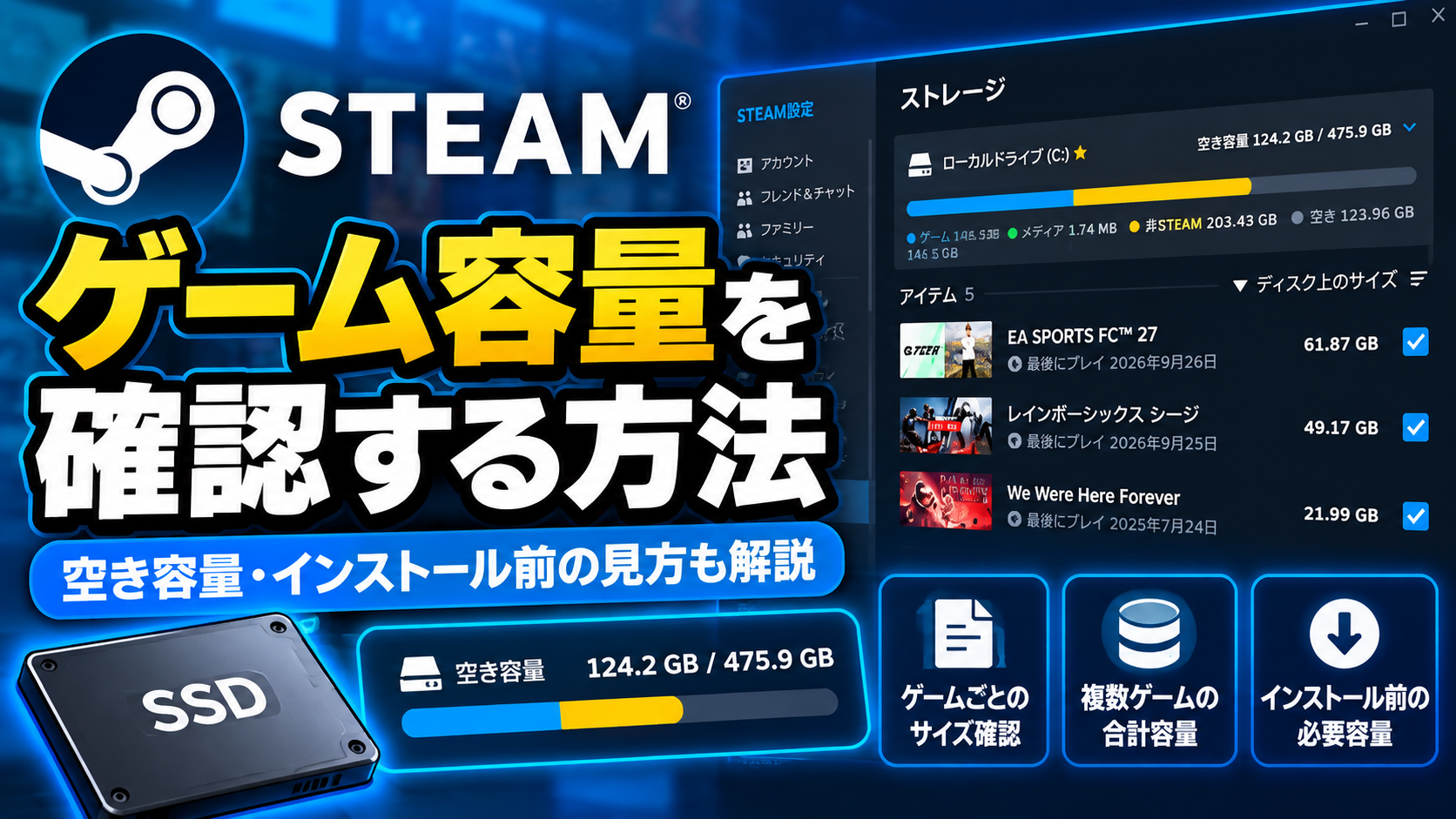
Steamでインストール済みのゲームがどれくらい容量を使っているかは、Steamの「設定」→「ストレージ」で確認できます。
これからインストールするゲームに必要な容量は、Steamストアの商品ページにある「システム要件」で確認できます。
この記事では、2026年9月26日に実際のSteam画面で確認した内容をもとに、ゲームごとの容量やSSDの空き容量を確認する方法を解説します。
確認した数字から「今のSSD容量で足りそうか」を考える方法も紹介します。
結論|Steamで容量を確認する場所
知りたい内容によって、確認する場所が異なります。
| 知りたいこと | 見る場所 | 確認できる内容 |
|---|---|---|
| ドライブの空き容量 | Steam設定 → ストレージ | 空き容量と総容量 |
| インストール済みゲームの容量 | Steam設定 → ストレージ | ディスク上のサイズ |
| 複数ゲームの合計容量 | ストレージでゲームを複数選択 | 選択したゲームの合計 |
| これから入れるゲームの必要容量 | Steamストア → システム要件 | ストレージ:○GBの空き容量 |
すでにインストールしているゲームは「ストレージ」、これから入れるゲームはストアの「システム要件」を確認するのが基本です。
Steamでインストール済みゲームの容量を確認する方法
「Steam」→「設定」→「ストレージ」を開く
Steamクライアント左上の「Steam」をクリックし、「設定」を選びます。
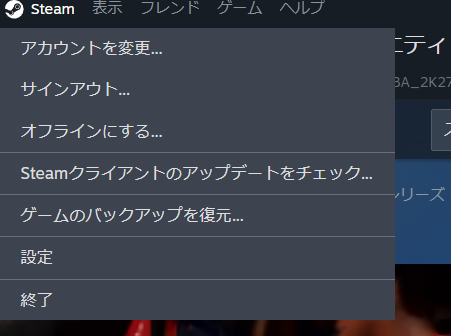
設定画面が開いたら、左側のメニューから「ストレージ」を選択してください。
SSDの空き容量と総容量を確認する
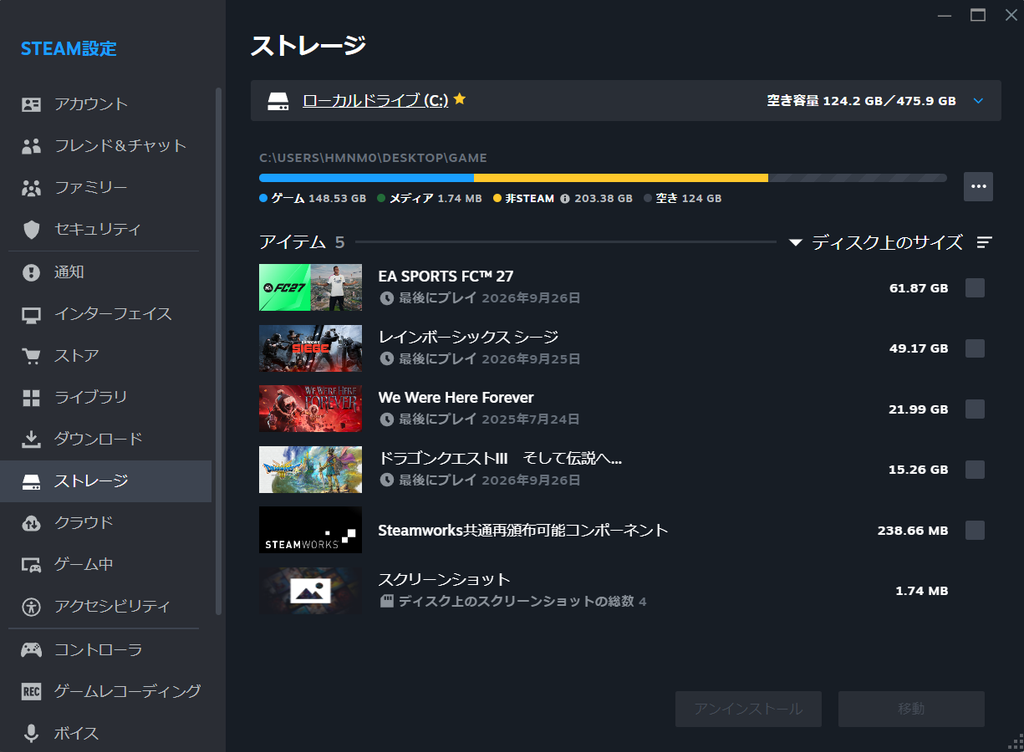
ストレージ画面の上部には、Steamライブラリがあるドライブの空き容量と総容量が表示されます。
今回確認したPCでは、
空き容量 124.2GB / 475.9GB
と表示されました。
その下には、
- ゲーム
- メディア
- 非STEAM
- 空き
に分けて容量の使用状況が表示されています。
まずはここを見ることで、Steamのゲームを入れているドライブに現在どれくらい空きがあるのか確認できます。
ゲームごとの「ディスク上のサイズ」を確認する
同じストレージ画面には、インストール済みのゲームが一覧表示されます。
各ゲームの右側に「ディスク上のサイズ」が表示されるため、どのゲームがどれくらい容量を使っているのか確認できます。
今回確認した環境では、次のように表示されていました。
| ゲーム | ディスク上のサイズ |
|---|---|
| EA SPORTS FC 27 | 61.87GB |
| レインボーシックス シージ | 49.17GB |
| We Were Here Forever | 21.99GB |
| ドラゴンクエストIII | 15.26GB |
容量を整理したい場合は、ゲーム一覧の右上にある並べ替え項目から「ディスク上のサイズ」を選ぶと、容量の大きいゲームから順に確認できます。
実際に確認したSteamでは、「ディスク上のサイズ」「アルファベット順」「最後にプレイ」の3種類から並べ替え方法を選べました。「最後にプレイ」を使えば、容量が大きく、しばらく遊んでいないゲームを探す際にも便利です。
複数ゲームを選んで合計容量を確認する
ゲーム一覧の右側にあるチェックボックスでは、複数のゲームをまとめて選択できます。
今回3本のゲームを選択したところ、
選択された3個のアプリ(133.03 GB)
と表示されました。
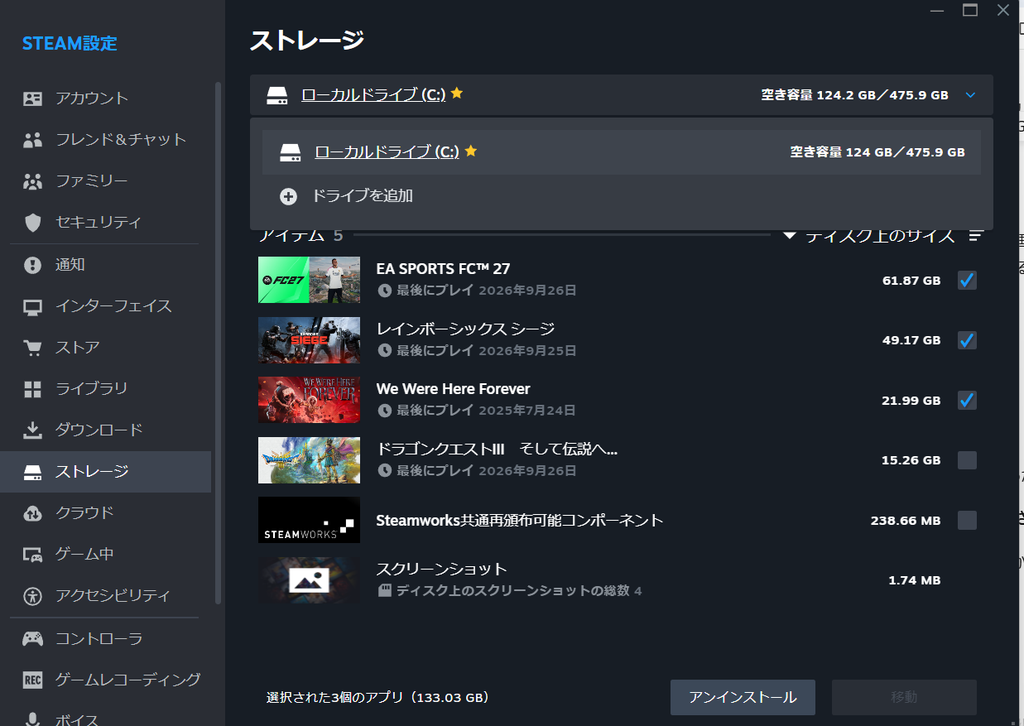
1本ずつ容量を足し算しなくても、選択したゲームの「ディスク上のサイズ」の合計を確認できるのが便利な点です。
たとえば、容量を整理するために複数のゲームを候補として選び、合計でどの程度の容量を使用しているのか確認できます。
ゲームを選択すると「アンインストール」と「移動」も表示されます。これらについては後半で説明します。
インストール前のゲーム容量を確認する方法
Steamストアの「システム要件」を確認する
まだインストールしていないゲームは、Steamストアの商品ページから確認できます。
商品ページを下へスクロールして「システム要件」を確認してください。
今回実際に確認した商品ページでは、
ストレージ:110 GB の空き容量
と表示されていました。
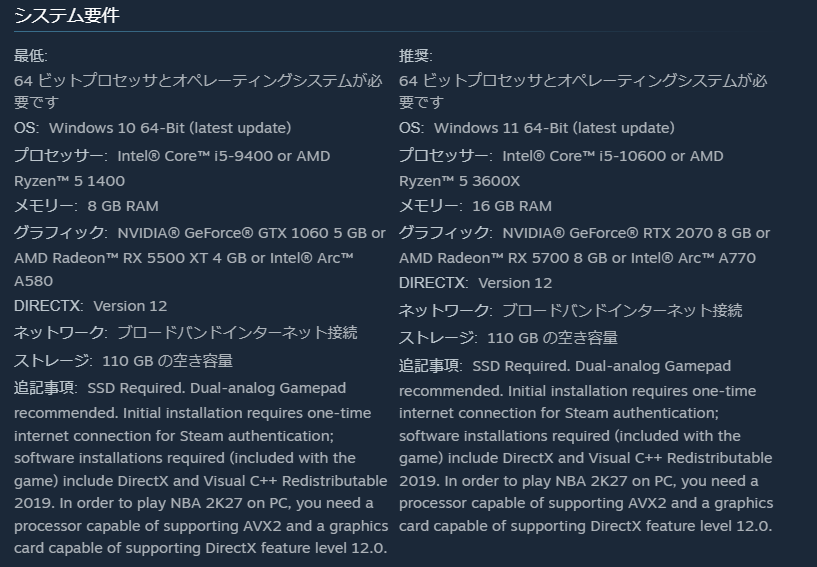
購入前・インストール前に容量を調べたい場合は、この「ストレージ」の項目を確認します。
「必要な空き容量」と「ディスク上のサイズ」は分けて考える
Steamで確認できる容量には、意味の異なる数字があります。
| 表示 | 確認場所 | 意味 |
|---|---|---|
| ストレージ:○GBの空き容量 | Steamストアのシステム要件 | インストール前に確認する必要な空き容量 |
| ディスク上のサイズ | Steam設定 → ストレージ | インストール済みゲームについてSteam上で確認できるサイズ |
たとえば、ストアのシステム要件に「110GBの空き容量」と書かれていても、インストール後の「ディスク上のサイズ」が必ず110GBになるとは限りません。
そのため、
これから入れるゲーム → システム要件の「ストレージ」
すでに入っているゲーム → 「ディスク上のサイズ」
と使い分けるのが分かりやすいです。
確認した容量からSSDで足りるか判断する
遊びたいゲームの必要容量を合計する
これから複数のゲームをインストールしたい場合は、「1TBなら何本入る」と考えるより、自分が入れたいゲームの必要容量を確認して合計する方が実際の使い方に合わせて判断できます。
手順はシンプルです。
- 遊びたいゲームのSteamストアページを開く
- システム要件の「ストレージ」を確認する
- 同時に入れておきたいゲームの数字を合計する
ゲームによって必要容量が違うため、同じ3本でも組み合わせによって必要な容量は変わります。
具体的なゲーム容量を使って1TBと2TBを比較した例は、「公式必要容量を合計して1TBか2TBかを判断する方法」の記事で詳しく紹介しています。
Steamに表示される空き容量と比較する
次に、合計した必要容量と、Steamのストレージ画面上部に表示される現在の空き容量を比較します。
今回の環境なら、空き容量は124.2GBでした。
仮に入れたいゲームのシステム要件が「110GBの空き容量」なら、数字の差は大きくありません。
ただし、「124.2GB空いていて必要容量が110GBだから必ずインストールできる」とまでは断定できません。
数字が近い場合は、不要なゲームを整理して空き容量を増やしてからインストールする方法もあります。
Steamの容量が足りないときの3つの選択肢
容量が足りない場合は、大きく分けて次の3つを検討できます。
| 選択肢 | 向いているケース | 注意点 |
|---|---|---|
| アンインストール | 遊んでいないゲームがある | 再び遊ぶには再ダウンロードが必要 |
| 別ドライブへの移動 | 別の保存先を利用したい | 今回は移動完了までは未検証 |
| SSD容量の見直し | 整理や移動だけでは容量が足りない | 容量を増やすには費用がかかる |
遊ばないゲームをアンインストールする
ストレージ画面でゲームを選択すると、「アンインストール」が表示されます。
実際にボタンを押して確認画面まで進めたところ、アンインストール後もゲームはライブラリに残りますが、再びプレイするにはコンテンツを再ダウンロードする必要がある、という内容が表示されました。
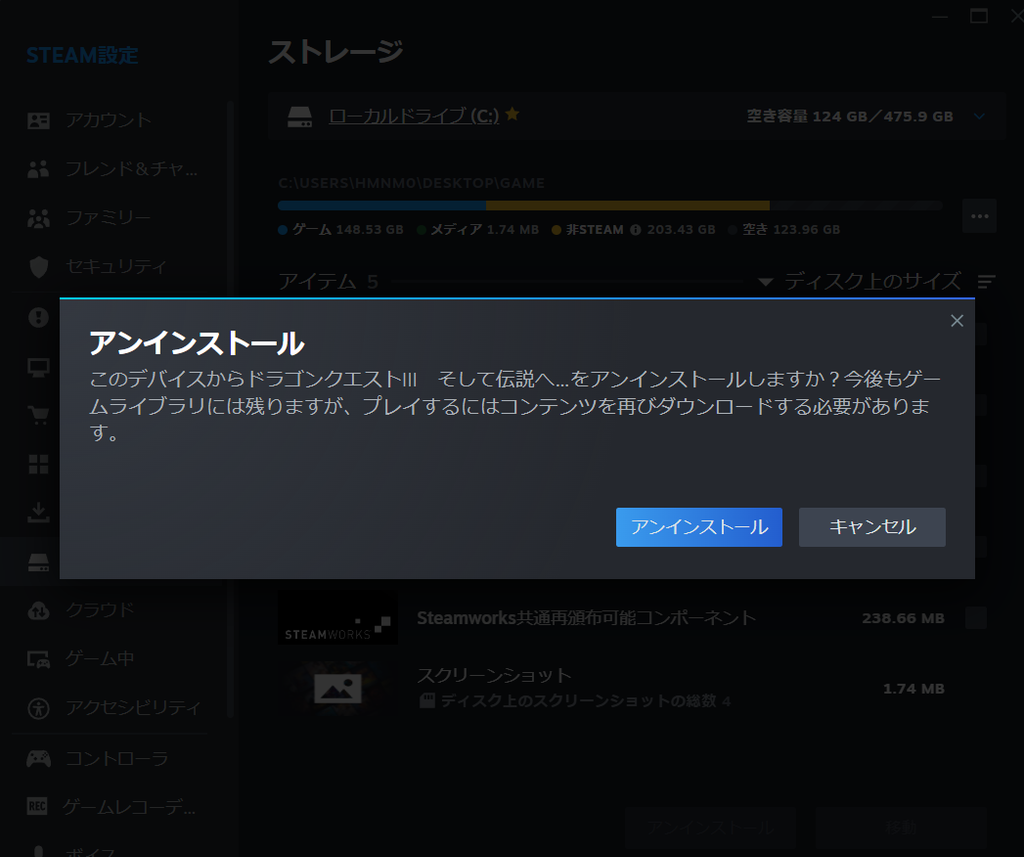
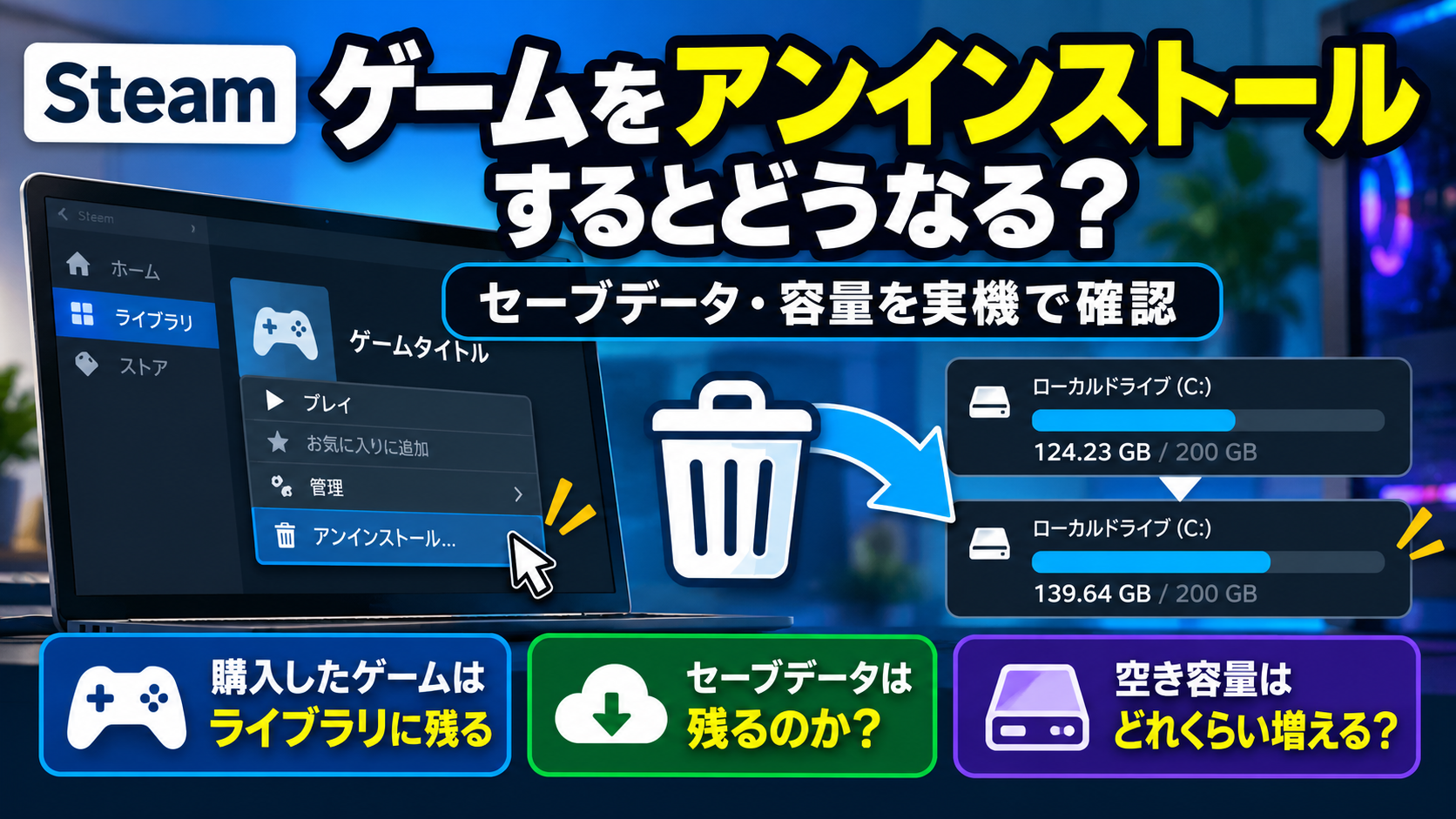
今回は確認画面までとし、実際のアンインストールは行っていません。実際にアンインストールした場合の空き容量やセーブデータの変化は、『Steamでゲームをアンインストールするとどうなる?』で実機検証しています。
先ほど紹介した複数選択も利用すれば、整理候補にした複数ゲームが合計でどれくらいのディスク容量を使用しているか確認できます。
別のドライブへ移動する
ゲームを選択すると、アンインストールの隣に「移動」も表示されます。
今回確認したPCでは、SteamライブラリとしてCドライブだけが登録されており、「移動」はグレーアウトしていました。
一方、ストレージ画面上部のドライブ選択欄を開くと、「+ ドライブを追加」という項目を確認できました。
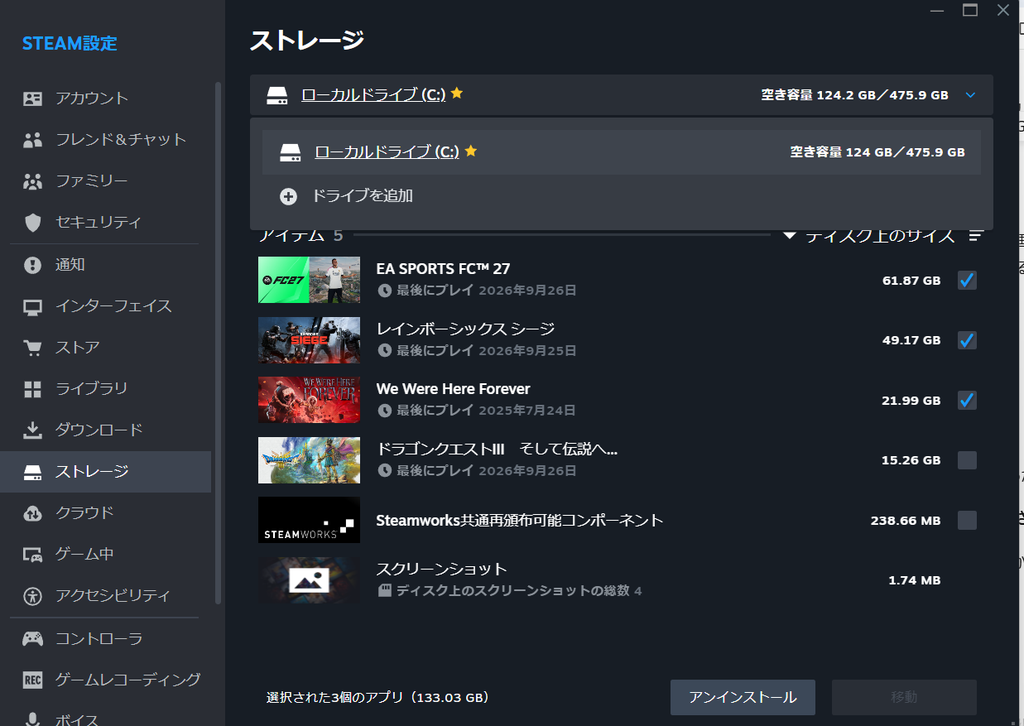
これを選択すると、Windows側で、
新しいSteamライブラリフォルダーを作成または選択
という画面が開きました。
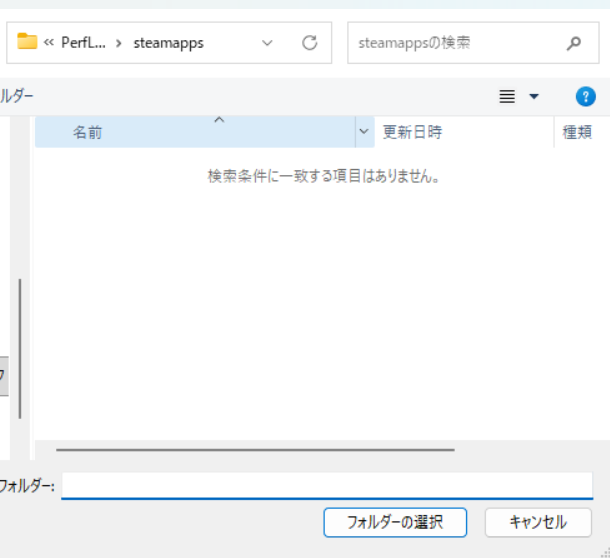
今回は別ドライブの追加やゲームの移動完了までは検証していません。そのため、この記事では移動の具体的な完了手順までは扱いません。
SSD容量そのものを見直す
不要なゲームを整理しても容量が足りない場合は、現在のSSD容量が自分の遊び方に合っているかを見直す選択肢もあります。
これからゲーミングPCを購入する場合や、必要なSSD容量を考えたい場合は、容量別の比較記事も参考にしてください。
まとめ
Steamのゲーム容量は、目的によって確認する場所が違います。
- インストール済みゲーム → Steam設定 → ストレージ
- ゲームごとの容量 → 「ディスク上のサイズ」
- 複数のインストール済みゲーム → チェックボックスで選択して合計を確認
- これから入れるゲーム → Steamストア → システム要件 → ストレージ
- SSD全体 → ストレージ画面上部の空き容量を確認
特に、ストアに表示される「必要な空き容量」と、インストール済みゲームの「ディスク上のサイズ」は分けて考えることが重要です。
遊びたいゲームの容量と現在の空き容量を確認したうえで、足りなければアンインストールや別ドライブへの移動、SSD容量の見直しを検討しましょう。
コメント